
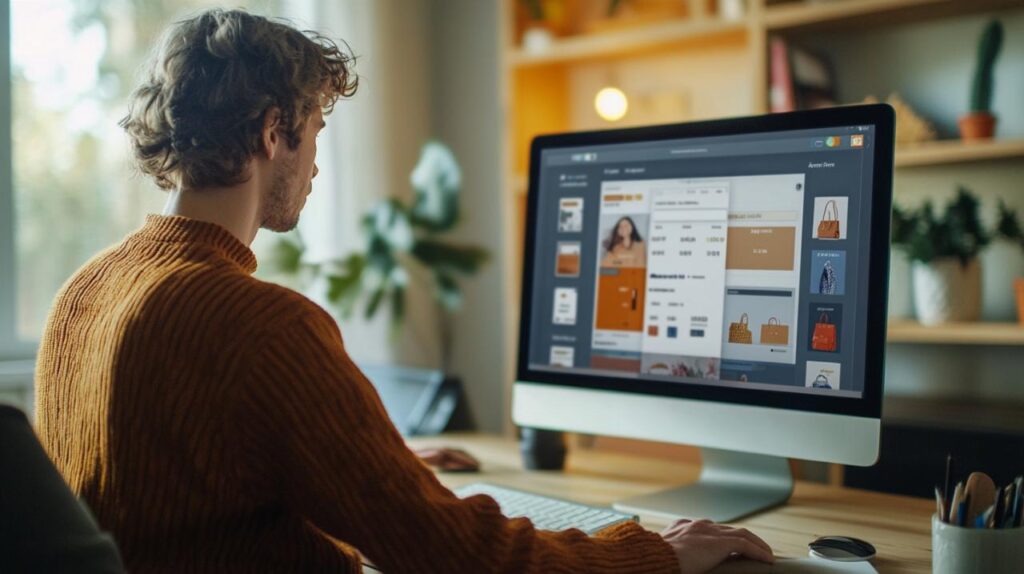
Gestionar tu cuenta de Aravis de forma eficiente te permite mantener toda tu información actualizada y disfrutar de una experiencia personalizada. La plataforma ofrece opciones intuitivas para que puedas modificar tus datos personales, de contacto y facturación sin complicaciones. En este artículo te explicamos cómo acceder a tu perfil y realizar los cambios necesarios para que tu cuenta siempre refleje la información correcta. Si necesitas más detalles o recursos adicionales, puedes consultar información complementaria en https://www.emecum.es/ para resolver cualquier duda relacionada con tus gestiones en línea.
Acceso y navegación a la configuración de tu perfil
Antes de realizar cualquier modificación en tu cuenta de Aravis, es fundamental que ingreses correctamente a la plataforma. El sistema está diseñado para proteger tu información, por lo que requiere que introduzcas tus credenciales de acceso de manera segura. Una vez dentro, podrás explorar las diferentes opciones de configuración que te permitirán gestionar todos los aspectos de tu perfil, desde datos básicos hasta preferencias avanzadas relacionadas con tu historial de actividad y tus servicios contratados.
Pasos para iniciar sesión en tu cuenta de Aravis
Para acceder a tu cuenta de Aravis, dirígete al sitio web oficial y localiza el botón de inicio de sesión, generalmente situado en la esquina superior derecha de la página principal. Introduce tu correo electrónico registrado y tu contraseña. Si no recuerdas tus datos de acceso, puedes utilizar la opción de recuperación de cuenta que permite buscar tu perfil mediante tu número de cliente o dirección de correo electrónico. El sistema te enviará un enlace de restablecimiento para que puedas crear una nueva contraseña de forma segura. Es importante que conserves tus credenciales en un lugar seguro y que evites compartir esta información con terceros para mantener la privacidad de tu cuenta.
Ubicación del menú de configuración personal
Una vez que hayas iniciado sesión, verás un panel de control con varias opciones disponibles. Entre ellas se encuentran las secciones de resumen, configuración, cambio de correo electrónico y cambio de contraseña. Para acceder al menú de configuración personal, busca el icono de perfil o la opción denominada configuración en el menú principal. Este apartado te permitirá visualizar y editar toda la información relacionada con tu cuenta, incluyendo datos personales, preferencias de contacto y detalles de facturación. Además, desde este menú podrás añadir alquileres a tu historial, consultar reservas anteriores y gestionar tus preferencias de notificaciones para estar siempre informado sobre cambios o actualizaciones relevantes.
Actualización de tus datos personales paso a paso
Mantener tu información actualizada es esencial para garantizar que recibas comunicaciones importantes y que tus reservas se gestionen correctamente. El proceso de actualización en Aravis es sencillo y está diseñado para que puedas realizar cambios en pocos minutos. Desde modificar tu nombre hasta actualizar tu número de teléfono o correo electrónico, cada campo puede editarse de forma independiente y los cambios se reflejan de inmediato en el sistema una vez que confirmes las modificaciones. Es recomendable revisar periódicamente tu información para evitar inconvenientes al momento de realizar reservas o al recibir asistencia.
Modificación de nombre, correo electrónico y teléfono
Para cambiar tu nombre, dirígete a la sección de configuración personal y selecciona el campo correspondiente. Introduce tu nuevo nombre completo tal como deseas que aparezca en tus documentos y confirmaciones de reserva. Si necesitas actualizar tu correo electrónico, selecciona la opción de cambio de email dentro del menú de configuración. Ingresa la nueva dirección de correo y confirma el cambio mediante el enlace de verificación que recibirás en tu bandeja de entrada. Este paso es crucial para asegurar que la nueva dirección es válida y que puedes acceder a ella sin problemas. En cuanto al número de teléfono, localiza el campo de contacto telefónico en la misma sección de configuración. Actualiza el número con el código de país correspondiente y asegúrate de que esté escrito correctamente para recibir notificaciones por SMS o llamadas en caso de emergencias o cambios en tus reservas. La plataforma también permite activar servicios de geolocalización y notificaciones en dispositivos móviles, tanto en Android como en iOS, para que estés siempre conectado con tu cuenta.
Confirmación y guardado de los cambios realizados
Después de editar cualquier campo, es fundamental que confirmes los cambios antes de salir de la página. Busca el botón de guardar o confirmar cambios, que suele estar al final del formulario de edición o en la parte inferior de la pantalla de configuración. Al hacer clic, el sistema procesará la información actualizada y te mostrará un mensaje de confirmación indicando que los datos se han guardado correctamente. Si realizas múltiples cambios, es recomendable guardar cada sección de forma individual para evitar perder información en caso de algún error de conexión. Una vez completado el proceso, puedes cerrar sesión de forma segura utilizando la opción de cierre de sesión que se encuentra en el menú principal. Recuerda que, si encuentras alguna dificultad durante el proceso o si necesitas asistencia adicional, puedes contactar con el servicio de atención al cliente a través de las líneas exclusivas disponibles para clientes, que ofrecen soporte en horario laboral de lunes a viernes.